
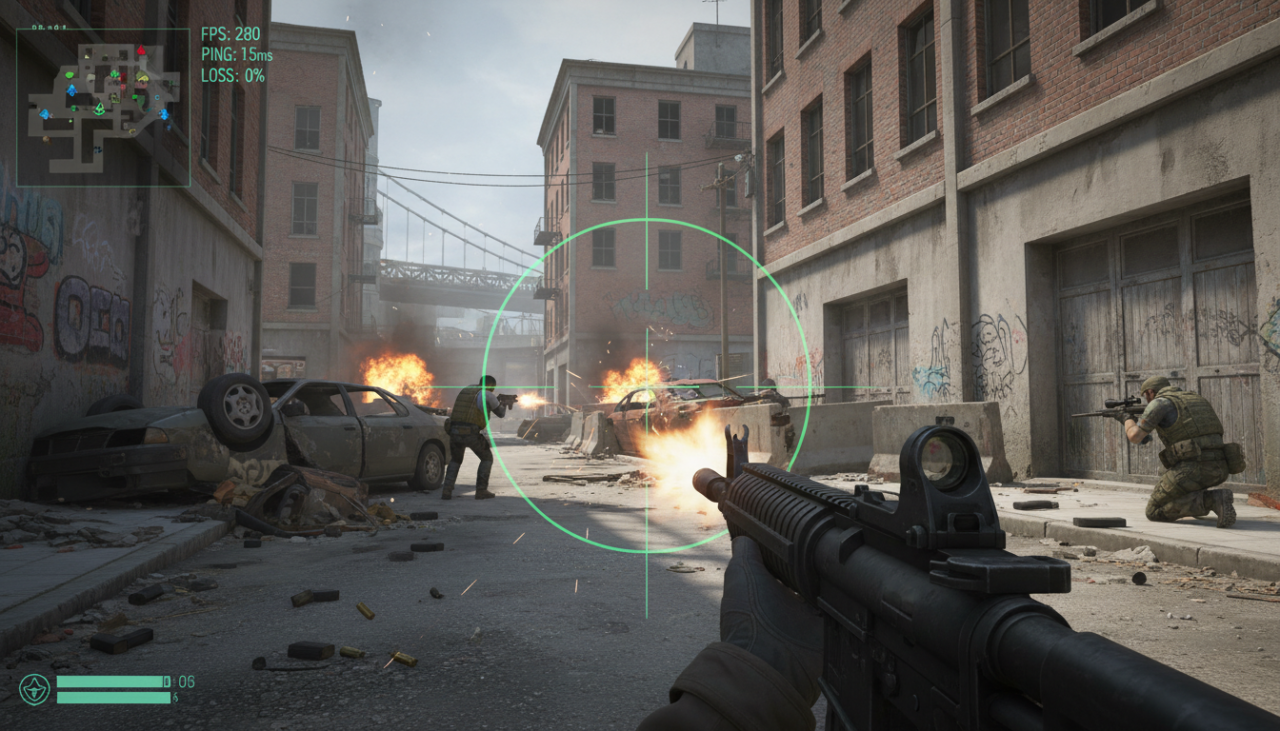
No cenário competitivo, cada quadro por segundo faz a diferença. Para a comunidade do Counter-Strike 2, buscar a maior taxa possível é uma prioridade.
Essa métrica define a fluidez e a precisão de cada movimento dentro da partida. Uma experiência suave depende diretamente desse número.
O título da Valve já possui mais de dois anos de lançamento. Com constantes atualizações, a forma de interagir com o game também mudou.
Comandos clássicos de versões anteriores não funcionam mais no ambiente atual. Aprender novas maneiras de acessar dados se tornou fundamental.
Monitorar essa estatística em tempo real é crucial para qualquer jogador. Ela ajuda a identificar quedas de performance e gargalos no sistema.
Testar configurações gráficas e ajustes do sistema fica muito mais eficaz. O objetivo é sempre extrair o máximo do seu hardware.
Felizmente, existem múltiplos caminhos para visualizar essas informações. A plataforma Steam e o console do jogo oferecem recursos nativos.
Este guia completo vai te mostrar todas as opções passo a passo. Você ainda encontrará dicas valiosas para melhorar a estabilidade geral.
A meta é garantir uma sessão de jogo responsiva e competitiva. Vamos começar a explorar as possibilidades.
Entendendo a Importância do FPS no Counter-Strike 2
Dominar o campo de batalha virtual exige atenção constante à performance do sistema. Para a comunidade competitiva, cada quadro exibido a cada segundo é vital.
Taxas mais altas garantem maior fluidez visual. Isso se traduz em melhor tempo de reação durante confrontos decisivos.
Uma grande mudança veio com o CS2. A Valve equilibrou o trabalho entre processador e placa de vídeo.
No título anterior, a CPU ficava sobrecarregada. Agora, a carga é distribuída de forma mais inteligente.
Por conta dessa arquitetura, máquinas potentes não mostram diferença extrema de FPS entre configurações. Alterar de alta para baixa ou mudar a resolução tem impacto limitado.
Isso democratiza a otimização para vários tipos de hardware. O título está disponível gratuitamente na Steam.
Valores abaixo de 30 quadros causam uma experiência ruim. Travamentos, atraso nos comandos e dificuldade para mirar com precisão são comuns.
Manter a taxa acima de 60, idealmente perto de 120, garante responsividade e suavidade. A jogabilidade se torna muito mais confiável.
Monitorar esse desempenho permite identificar quedas durante as partidas. Ajustar configurações em tempo real se torna possível.
Para quem tem hardware limitado, mudanças na proporção da tela são essenciais. Elas ajudam a alcançar taxas de quadros aceitáveis para uma partida estável.
Configurações Básicas para Monitorar seu FPS
Para ter controle sobre a fluidez da jogabilidade, o primeiro passo é habilitar ferramentas de diagnóstico. Tudo começa dentro do menu de configurações do título.
Você deve acessar a aba “Jogo” nas opções principais. Lá, encontre a opção “Ativar console de desenvolvedor”.
Mude essa configuração de “Não” para “Sim”. Isso libera o uso completo do console para comandos avançados.
Por padrão, a tecla apóstrofo (‘) abre esse painel. No entanto, esse atalho só funciona com teclado em inglês.
Uma solução rápida é pressionar “Windows” + “Barra de Espaço”. Isso altera o layout do sistema momentaneamente.
Para uma correção permanente, vá ao menu “Mouse e teclado”. Nas configurações, escolha uma tecla personalizada para abrir o console.
Essa opção evita conflitos com o layout brasileiro. Pode ser necessário reiniciar a aplicação para aplicar a mudança.
Uma alternativa prática é o contador da Steam. O overlay da plataforma oferece um monitor integrado de quadros por segundo.
Essa opção não exige o uso do console. É mais acessível para quem prefere interfaces gráficas.
Durante a fase beta, o sistema era diferente. Agora, os jogadores têm múltiplas escolhas para acompanhar a performance.
Preparar essas configurações básicas antes de uma partida é vital. O contador deve ficar visível na tela para um monitoramento constante.
Passo a Passo: Como ver fps no cs2
Existem duas formas principais para ativar o monitor de desempenho durante uma partida. Ambas oferecem um contador em tempo real dos quadros por segundo.
O primeiro caminho utiliza o console de desenvolvedor. Siga estes passos:
- Abra o painel de comandos com a tecla configurada.
- Digite exatamente o comando “cl_showfps 1”.
- Pressione Enter para enviar a instrução.
Um display vermelho aparecerá no canto superior esquerdo da tela. Ele mostra a oscilação da taxa de quadros.
A segunda opção é através do overlay da Steam. Pressione Shift + Tab durante o jogo.
Clique no ícone de engrenagem para acessar as configurações. Navegue até a aba “Em jogo”.
Localize a opção “Contador de quadros por segundo”. Altere para a posição desejada na tela.
Cada método tem suas vantagens. O comando cl_showfps é técnico e fixo em um canto.
O contador da Steam permite escolher entre quatro cantos diferentes. Ambos permitem monitorar a estabilidade.
Valores estáveis acima de 60 indicam boa fluidez. Para competitivo, busque acima de 120 quadros por segundo.
Teste ambas as opções e escolha a que menos atrapalha sua visão. Para desativar, use “cl_showfps 0” ou retorne a opção para “Não exibir”.
Considerações Finais e Dicas para Aperfeiçoar sua Experiência
Para elevar sua vantagem competitiva, otimizações específicas são essenciais. Mudar a proporção de tela para 4:3 e usar resoluções como 1280×960 aumenta o desempenho significativamente.
Uma descoberta importante é ajustar a filtragem de textura para Anisotrópico 16x. Isso pode melhorar a estabilidade dos quadros em mais de 20%.
Nas configurações avançadas, desative “Aumentar Contraste de Jogadores” e “Sincronização Vertical”. Use sombras baixas e antisserrilhado desligado.
No sistema, feche navegadores e programas pesados. Reiniciar o PC antes de jogar libera memória valiosa.
Valores consistentemente abaixo de 30 indicam hardware limitado. Considere upgrades ou otimizações mais agressivas.
Jogar em servidores otimizados, como Gamers Club, oferece melhor performance. A experiência se torna mais estável e competitiva.
Monitore seu fps durante partidas para identificar gargalos. Combinar ajustes corretos com monitoramento constante traz fluidez e responsividade à jogabilidade.